|
モデル図を表示している場合、図形入力ツールの「選択/編集」実行時には入力データの表示・編集を行い、その他の場合は図形入力ツールの設定項目を表示します。
 図形入力ツール
の設定項目を表示します(詳細は[ツール]参照)。
数値(文字)を入力する項目では、キーボードから直接数値(文字)を入力します。
項目を移動する場合は、[Tab]キーまたはマウスを使ってカーソルを移動し、設定します。


数値(文字)を入力する項目では、キーボードから直接数値(文字)を入力します。
項目を移動する場合は、[Tab]キーまたはマウスを使ってカーソルを移動し、設定します。
(例)ビューブロック3点指定
選択/編集
データを選択していない場合は、認識モードが表示され、切り替えを行うことができます。
 |
 |
1)種別編集
複数選択した場合に種別ごとに一括でデータの変更を行います。
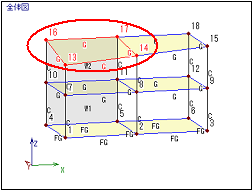
例)節点13,14,16,17、はり(13-14),(14-17),(16-17),(13-16)を選択した場合
- 「節点13,14,16,17」、「はり(13-14),(14-17),(16-17),(13-16)」を選択します(『データの選択』を参照)。
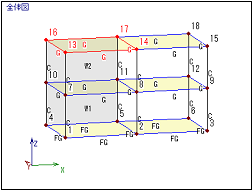
- プロパティウィンドウに節点、はり(種別ごと)の入力データが表示されます。
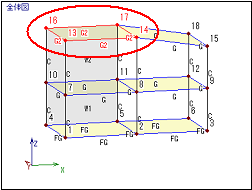
節点のZ座標を「7000」→「8000」、はりの断面を「G1」→「G2」に変更します。


- 選択された「節点13,14,16,17」、「はり(13-14),(14-17),(16-17),(13-16)」の入力データが一括で変更されます。
また、節点の座標(X,Y,Z)では、節点の相対移動ダイアログが表示され、修正することができます。
例)節点15をX方向へ3000㎜移動する
- 「節点15」を選択します(『データの選択』を参照)。
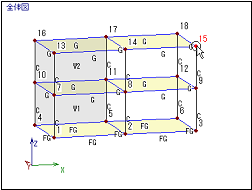
- プロパティウィンドウに節点15の入力データが表示されます。
節点のX座標をクリックすると、[…]ボタンが表示されます。


- […]ボタンをクリックすると、節点の相対移動ダイアログが表示されます。
移動距離「3000」と入力し、[OK]ボタンをクリックします。
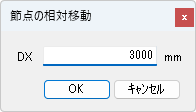
- 節点のX座標が「12000」→「15000」に変更され、「節点15」はX方向へ「3000㎜」移動します。


2)個別編集
複数選択した場合に個別にデータの変更を行います。
例)節点13,14,16,17、はり(13-14),(14-17),(16-17),(13-16)を選択した場合
- 「節点13,14,16,17」、「はり(13-14),(14-17),(16-17),(13-16)」を選択します(『データの選択』を参照)。
- プロパティウィンドウに「節点13,14,16,17」、「はり(13-14),(14-17),(16-17),(13-16)」の入力データが個々に表示されます。
「節点13」のZ座標を「7000」→「6000」、「節点14」のZ座標を「7000」→「6500」に変更します。


- 「節点13,14」の入力データが個別に変更されます。
3)入力確認
選択した部材の入力確認が行えます。(データの編集は行えません)
例)はり(13-14)を選択した場合
- 「はり(13-14)」を指定します(『データの選択』を参照)。
- 「はり(13-14)」が参照しているデータ(節点「13」「14」、断面-RC/SRCはり「G」、計算条件-RC/SRCはり「DEFAULT」など)が表示され、確認することができます。

